RMS 与 LUFS
RMS 是一段时间的平均能量,免费版可用。LUFS 按 BS.1770 计算整段积分响度。升级 Pro 即可使用 LUFS 制式。文件短于 400 毫秒时,LUFS 门限无法计算,读数为整段未门限近似值。one-shot 采样用 RMS。
面对大量响度不齐的素材,逐条调整耗时费力。直接把文件夹拖进电平儿。按设定的目标响度,给每条算出增益,再导出到新目录。
免费版一次可处理 20 条有声轨道。升级 Pro 即可使用 LUFS 制式。
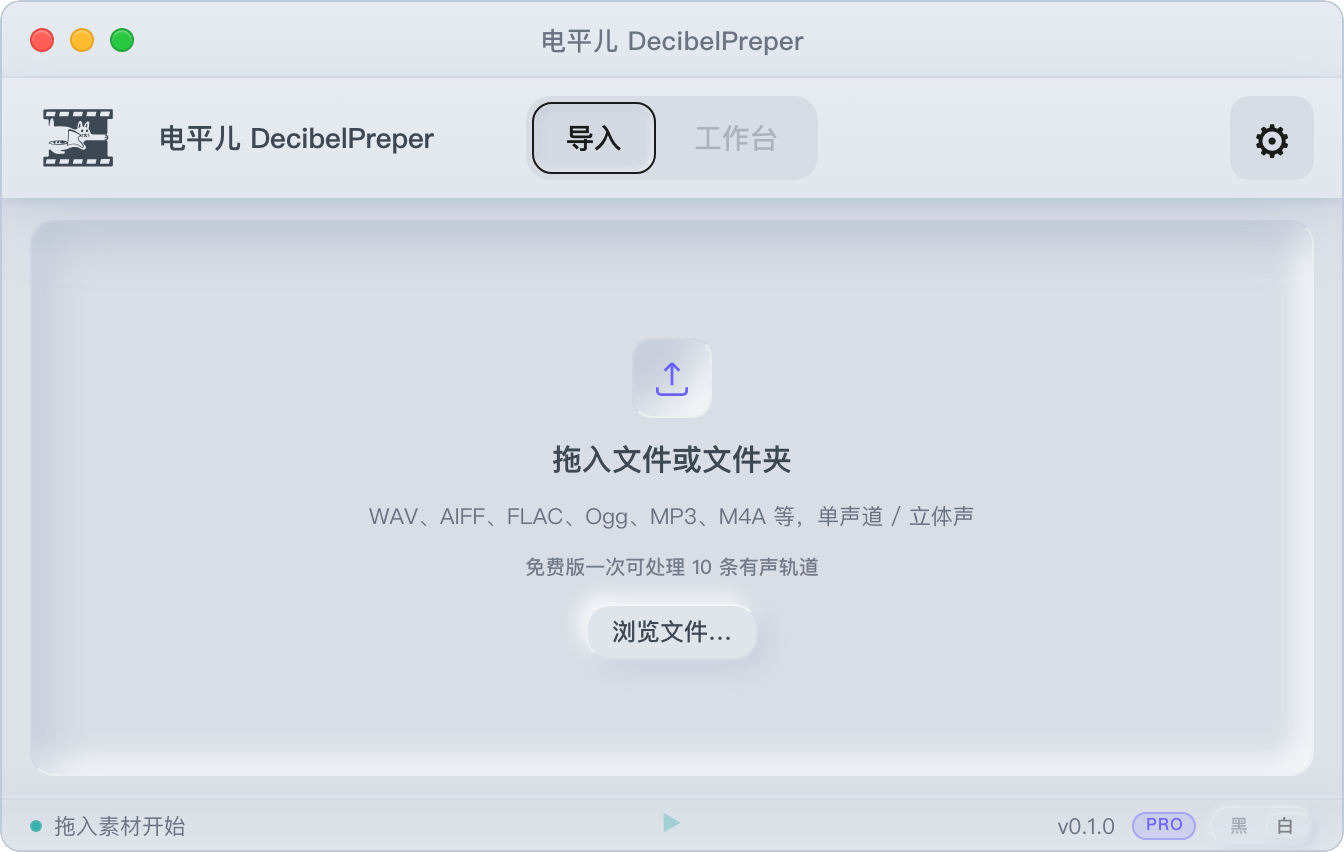
导出到新目录,不覆盖源文件。保留原文件夹层级。文件名可保持原样,也可加 _leveled 后缀。
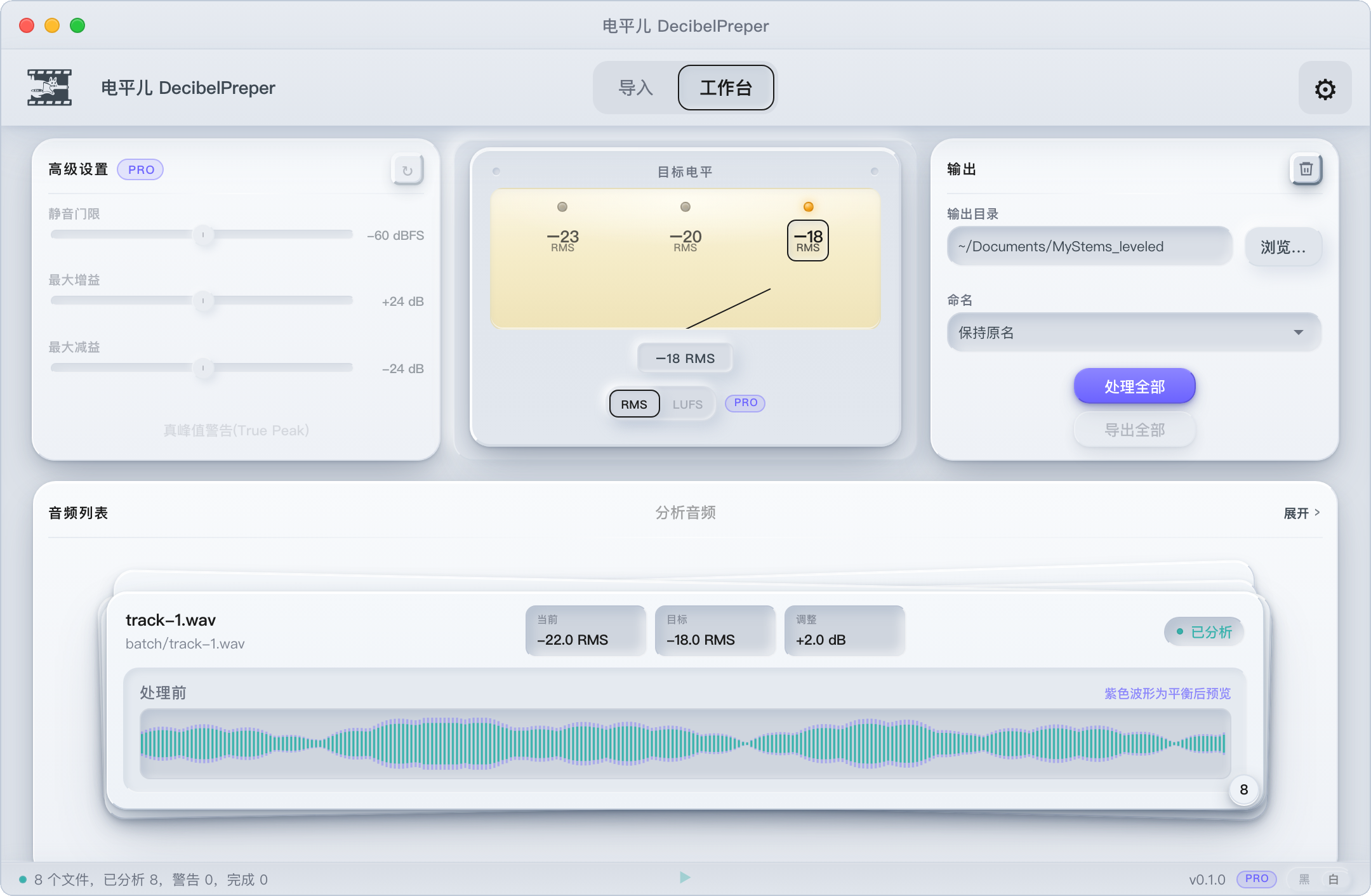
默认用 RMS。升级 Pro 即可使用 LUFS 制式。
RMS 是一段时间的平均能量,免费版可用。LUFS 按 BS.1770 计算整段积分响度。升级 Pro 即可使用 LUFS 制式。文件短于 400 毫秒时,LUFS 门限无法计算,读数为整段未门限近似值。one-shot 采样用 RMS。
真峰值按 BS.1770 做过采样测量,捕捉采样点之间的尖峰。峰值上限默认 −1 dBTP。目标增益会使峰值越过上限时,软件收回增益,使峰值靠近上限。这一条的响度会略低于目标,卡片上会标出。这里不加限制器。
不同来源的单音采样和循环,响度常不一致。先对齐到同一个目标。进工程后不用逐条补音量。
交付前把一套分轨对齐到约定响度。
把目标从 −18 改为 −23 后,重新处理即可。改用 LUFS 时先激活 Pro。不用回到音乐制作软件里逐条重调。
手动逐条的做法,是导入、看响度、调音量、再逐条导出。电平儿整批分析、调整、导出到新目录。
| 步骤(约 40 条素材) | 手动逐条 | 电平儿 |
|---|---|---|
| 判断响度 | 逐条播放或读表,记下每条差多少 | 拖入文件夹,整批分析 |
| 调整与导出 | 逐条改音量,再逐条导出 | 处理全部,再导出全部 |
| 换目标重做 | 回到工程重走一遍 | 改目标后重新处理 |
手动耗时按在 Cubase 或 Logic 中逐条调音量并导出估算。文件长度和操作习惯不同,时间不同。电平儿的时间主要在分析上,取决于文件数量、时长和磁盘速度。
导入后开始整批分析。
默认用 RMS。升级 Pro 即可使用 LUFS 制式。真峰值与峰值上限默认开启。
卡片标出达标、偏离、超上限或削波。点卡片,在处理前与处理后之间切换试听。
导出到新目录。不覆盖源文件。
Pro 一次买断。一次处理的有声轨道不限条数,仍受这台电脑的内存和磁盘空间限制。
电平儿是独立应用,无需作为 DAW 的插件来使用。
安装到「应用程序」。
未安装 WebView2 时,应用会显示下载地址。不支持 Windows 7。
| 功能 | 免费版 | Pro |
|---|---|---|
| RMS 目标响度,分析、试听、导出 | ✓ | ✓ |
| LUFS 目标响度 | — | ✓ |
| 真峰值、峰值上限、处理后复测 | ✓ | ✓ |
| 一次可处理的有声轨道 | 20 条 | 不限条数 |
| 分组模式,单轨偏移与排除,排序筛选 | — | ✓ |
| 导出后复测与 CSV 报告 | — | ✓ |
| FLAC / AIFF 导出与位深选择 | — | ✓ |
| 高级设置(静音门限、最大增益、最大减益) | — | ✓ |
| 深色模式 | — | ✓ |
| 商用授权(EULA) | ✓ | ✓ |
一次不超过 20 条有声轨道,免费版够用。需要 LUFS、分组模式、导出后复测与 CSV 报告、FLAC 或 AIFF、高级设置或深色模式时,用 Pro。
只调整整体音量,不加均衡、压缩或限幅。源文件的音色和动态还在。素材已经爆音,或底噪很高时,调整音量不能修复。
两个平台都能导入 WAV、AIFF、FLAC、Ogg。macOS 还能导入系统可解码的 MP3、M4A、AAC、CAF。Windows 还能导入 MP3、WMA。本版不保证 Windows 上的 M4A 和 AAC。免费版导出 WAV。Pro 还可以导出 FLAC 或 AIFF。界面可以切换中文和英文。系统解不开的格式,先转成上面列出的格式,再拖进来。
淘宝付款时填写常用邮箱。查收欢迎邮件里的激活码,再到应用设置 → 激活 Pro,输入同一个激活码与邮箱(首次需要联网)。换机与设备管理用绑定页。
在旧机设置里解除授权,再在新机激活。旧机不可用时,打开绑定页的「管理我的授权」,验证邮箱后远程解除对应设备,再在新机激活。
首次激活必须联网。之后每次启动都会尝试确认授权。从上次确认成功起 30 天内,网络不好也能继续用 Pro。连续超过 30 天没有确认成功,Pro 暂时回到免费版。重新连上并确认后恢复。官方撤销授权,或把设备解绑后,Pro 立即失效。
邮件 jojo@johntohe.com。在设置里点「发送反馈」,内容会复制到剪贴板并打开支持页。也可以在 Gitee Issues 提交问题。